

Веб-камера — це відеокамера, яка записує відео та аудіодані в реальному часі, які можна передавати через Інтернет у режимі реального часу або зберігати для подальшого відтворення. Веб-камери зазвичай використовуються для відеоконференцій, відеочатів, прямих трансляцій і відеоспостереження. Зазвичай вони невеликі та кріпляться до верхньої частини монітора комп’ютера або екрана ноутбука, але також можуть бути автономними пристроями, які під’єднуються до комп’ютера через USB або інші порти. Багато сучасних ноутбуків і мобільних пристроїв оснащені вбудованими веб-камерами.
Чому обирають нас?
Контроль якості
Shenzhen Tongveo Innovation Technology Co., Ltd має професійну групу перевірки якості, яка суворо контролює якість своєї продукції. Компанія також отримала різні сертифікати, такі як CE, RoHS і FCC.
Інновація
Компанія віддана інноваціям, має віддану команду інженерів і дизайнерів, які працюють над створенням нових і вдосконалених продуктів, які відповідають потребам клієнтів.
Багатий досвід
Компанія має понад 10 років досвіду роботи в галузі електронних продуктів і спеціалізується на дослідженні, розробці та виробництві розумної електроніки.
Найвища технологія
Shenzhen Tongveo Innovation Technology Co., Ltd інвестує значні кошти в дослідження та розробки, гарантуючи, що їхні продукти включають новітні та найпередовіші технології.
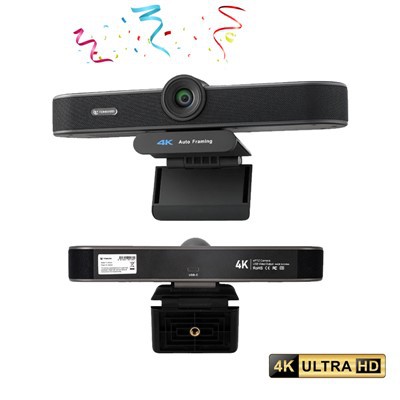


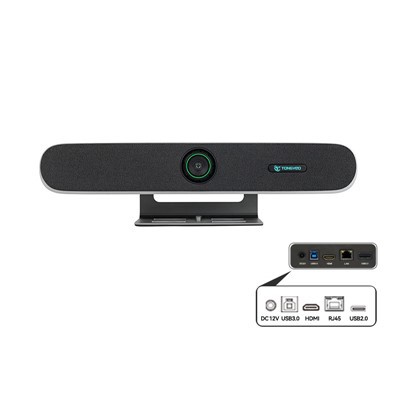


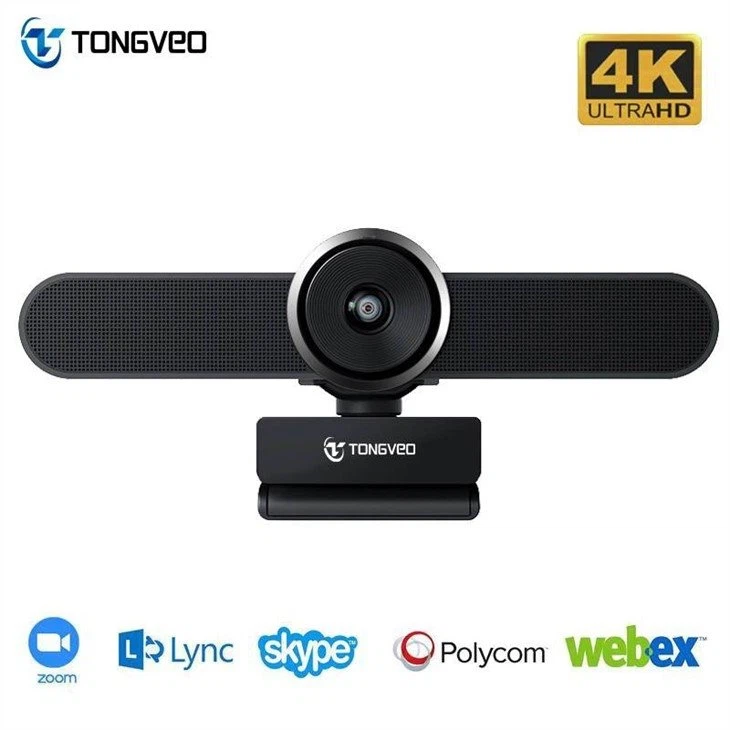
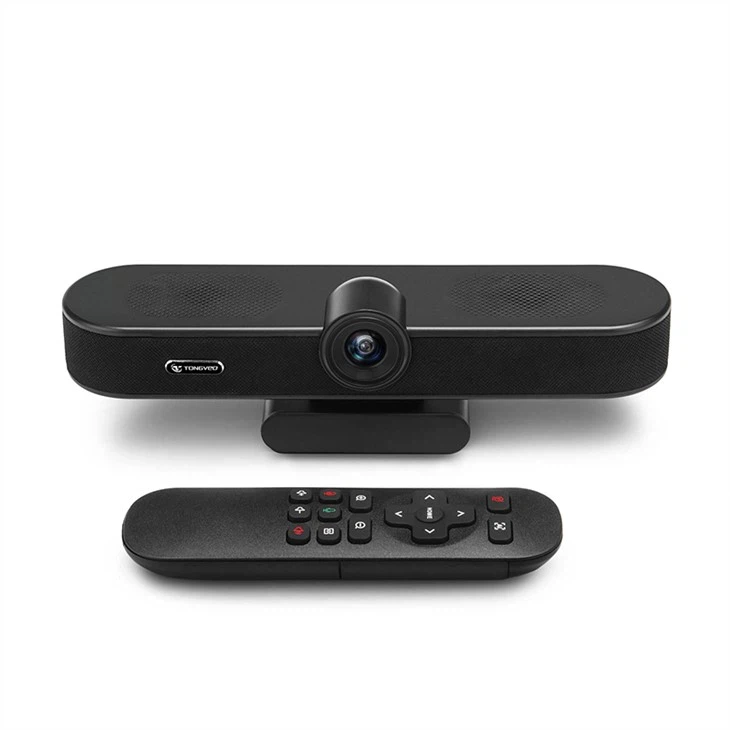
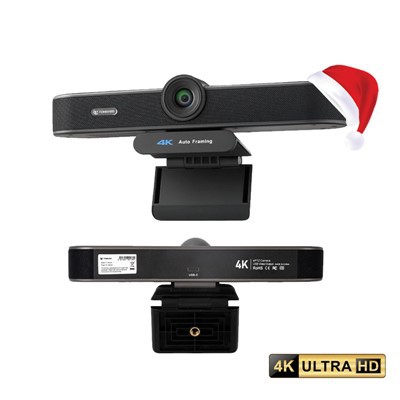


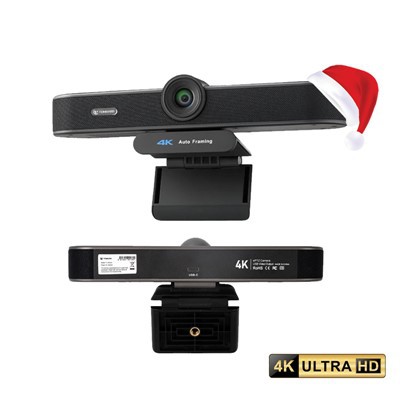
Переваги веб-камери
1. Зв'язок:Веб-камера дозволяє спілкуватися віч-на-віч незалежно від місця розташування.
2. Спільне навчання:Веб-камера надає можливість віддаленим студентам брати участь у заняттях і співпрацювати з однолітками.
3. Віддалена робота:Веб-камера допомагає людям працювати віддалено та брати участь у відеоконференціях і зустрічах.
4. Низька вартість:Веб-камери доступні за ціною, їх можна підключити до будь-якого комп’ютера.
5. Універсальний:Веб-камери можна використовувати для багатьох цілей, таких як онлайн-навчання, ігри, прямі трансляції, запис відео та відеоконференції.
6. Легка інтеграція:Веб-камери можна легко інтегрувати з різним програмним забезпеченням і додатками.
7. Розширене навчання:Веб-камера сприяє інтерактивному та досвідчному навчанню.
8. Збільшення залучення:Веб-камера покращує взаємодію з друзями в соціальних мережах.
9. Підвищення продуктивності:Веб-камери дозволяють віддаленим співробітникам максимально підвищити свою продуктивність.
10. Покращене обслуговування клієнтів:Веб-камера допомагає компаніям покращити взаємодію з клієнтами.

Веб-камери відіграють важливу роль у цифровому світі, особливо в епоху віддаленої роботи та онлайн-спілкування. Ось деякі з основних функцій веб-камер:
1. Відеоконференції:Із зростанням віддаленої роботи та віртуальних зустрічей веб-камери стали важливим інструментом для відеоконференцій, дозволяючи колегам і командам візуально з’єднуватися з різних місць.
2. Дистанційне навчання:Веб-камери також зіграли значну роль у дистанційній освіті, дозволяючи вчителям і професорам проводити онлайн-заняття та візуально взаємодіяти зі студентами.
3. Пряма трансляція:Веб-камери також відіграють важливу роль у світі прямих трансляцій. Веб-камери дозволяють користувачам ділитися своїми враженнями в режимі реального часу, незалежно від того, чи йдеться про пряму трансляцію подій, ігор або соціальних мереж.
4. Безпека:Веб-камери також можна використовувати в цілях безпеки, наприклад для моніторингу будинків, офісів або громадських місць. За допомогою веб-камер користувачі можуть дистанційно контролювати та записувати відзнятий матеріал зі своїх цифрових пристроїв.
Розуміння важливості веб-камери
Веб-камери є важливим компонентом сучасного цифрового світу, особливо через зростання віддаленої роботи та онлайн-спілкування. Вони надають різні переваги, зокрема:
Відеоконференція
Веб-камери дозволяють окремим особам і групам спілкуватися віч-на-віч за допомогою програм для відеоконференцій, таких як Zoom, Skype і Google Meet. Ця функція дозволяє людям взаємодіяти так, ніби вони знаходяться в одній кімнаті, сприяючи співпраці та міжособистісним зв’язкам.
Віддалена робота
З пандемією віддалена робота стала нормою. Веб-камери дозволяють віддаленим працівникам брати участь у зустрічах, співпрацювати з членами команди та відвідувати співбесіди, не виходячи з дому.
Освіта
Завдяки платформам онлайн-навчання веб-камери дозволяють викладачам і студентам віртуально взаємодіяти, сприяючи залученню студентів і кращим результатам навчання. Це також дозволяє студентам відвідувати заняття дистанційно.
Безпека
Веб-камери служать формою спостереження, дозволяючи людям стежити за своїми будинками або підприємствами, коли вони відсутні.
Як вибрати веб-камеру
роздільна здатність:Шукайте веб-камеру з роздільною здатністю принаймні 720p або вище для чіткого та чіткого відео.
Частота кадрів:Вища частота кадрів, як-от 30 кадрів/с, забезпечить плавну якість відео та запобіжить затримці чи перервам.
Автофокус і якість зображення:Шукайте веб-камеру з автофокусом і гарною якістю зображення, щоб переконатися, що ваше відео залишатиметься у фокусі та не матиме розмитості.
Сумісність:Перевірте, чи веб-камера сумісна з операційною системою та програмами вашого комп’ютера.
Мікрофон:Якщо вам потрібно використовувати веб-камеру для запису відео, важливо мати хороший мікрофон для запису чіткого та чіткого звуку.
Ціна:Визначте свій бюджет і виберіть веб-камеру з усіма необхідними функціями в цьому діапазоні.
Репутація бренду:Виберіть відомий і надійний бренд, щоб переконатися, що веб-камера прослужить вам і забезпечить стабільну продуктивність.
Правильне обслуговування веб-камери
1. Тримайте його в чистоті:Регулярно очищайте об’єктив м’якою сухою тканиною, щоб забезпечити чітке зображення веб-камери.
2. Уникайте впливу прямих сонячних променів:Уникайте розміщення веб-камери під прямими сонячними променями або в умовах яскравого освітлення, щоб запобігти пошкодженню пристрою.
3. Берегти від вологи:Зберігайте веб-камеру в сухому місці та уникайте впливу вологи чи води.
4. Забезпечте належну вентиляцію:Не накривайте веб-камеру або її вентиляційні отвори під час використання, оскільки це може призвести до перегріву пристрою.
5. Регулярні оновлення:Регулярно оновлюйте програмне забезпечення та драйвери для веб-камери, щоб забезпечити належне функціонування.
6. Безпечне зберігання:Зберігайте пристрій належним чином, коли він не використовується, щоб запобігти його пошкодженню або зношенню.
7. Уникайте падіння:Обережно поводьтеся з веб-камерою та не впускайте її, оскільки це може пошкодити пристрій.
8. Використовуйте пристрій захисту від перенапруг:Використовуйте мережевий фільтр, щоб захистити веб-камеру від стрибків напруги та електричних пошкоджень.
9. Відключайте, коли не використовуєте:Від’єднайте веб-камеру від комп’ютера, коли вона не використовується, щоб запобігти пошкодженню через випадковий стрибок напруги або втрату даних.
10. Перевірте кабелі та з’єднання:Регулярно перевіряйте кабелі та з’єднання, щоб переконатися, що вони безпечні та в хорошому стані. Негайно замініть усі пошкоджені шнури або USB-кабелі, щоб запобігти подальшому пошкодженню веб-камери.
Види веб-камер
Вбудована веб-камера
Більшість ноутбуків і моноблоків мають вбудовану веб-камеру, яка зазвичай розташована у верхній частині екрана.
01
USB веб-камера
Веб-камера USB — це зовнішня камера, яка підключається до комп’ютера через порт USB. Вони бувають різних розмірів і стилів і широко доступні.
02
Бездротова веб-камера
Бездротова веб-камера підключається до комп’ютера через Wi-Fi або Bluetooth замість фізичного кабелю. Вони зручні для тих, хто не бажає мати справу з дротами або хоче використовувати свою веб-камеру на кількох пристроях.
03
Портативна веб-камера
Портативні веб-камери — це невеликі та легкі камери, які за потреби можна підключити до ноутбука чи настільного комп’ютера. Вони також відомі як «веб-камери подорожей» і ідеально підходять для людей, які часто подорожують по роботі чи у відпочинок.
04
360-веб-камера ступеня
Веб-камера 360-градусів знімає зображення з усіх кутів і дозволяє користувачам віддалено панорамувати, масштабувати та нахиляти камеру. Вони ідеально підходять для відеоконференцій, віртуальних турів і потокових подій.
05
Вимкніть веб-камеру та від'єднайте її від комп'ютера або порту USB.
Очистіть веб-камеру м’якою тканиною без ворсу, щоб видалити пил або сміття.
Якщо до веб-камери входить захисна кришка або футляр, використовуйте її, щоб закрити об’єктив і захистити його від подряпин або пошкоджень.
Якщо веб-камера не має захисної кришки чи футляра, загорніть її в м’яку тканину або пухирчасту плівку, щоб захистити від будь-яких ударів і подряпин.
Зберігайте веб-камеру в прохолодному сухому місці подалі від прямих сонячних променів і екстремальних температур.
Тримайте веб-камеру у вертикальному положенні, щоб уникнути потенційного пошкодження об’єктива чи обладнання.
Зберігайте веб-камеру в оригінальній упаковці, щоб зберегти її в безпеці та порядку, особливо якщо ви плануєте зберігати її протягом тривалого часу або під час подорожі.
Як очистити веб-камеру
Нижче наведено кроки для очищення веб-камери.
Вимкніть комп’ютер і від’єднайте всі підключені до нього зовнішні пристрої.
М’якою сухою тканиною обережно протріть поверхню веб-камери.
Якщо на веб-камері є стійке сміття або бруд, ви можете видалити їх тканиною з мікрофібри або очисним розчином, спеціально призначеним для електронних екранів. Нанесіть миючий розчин на тканину, а потім обережно протріть веб-камеру.
Для невеликих щілин або важкодоступних ділянок веб-камери ви можете використовувати щітку з м’якою щетиною, щоб видалити сміття.
Не використовуйте агресивні хімікати чи абразивні матеріали, оскільки вони можуть подряпати або пошкодити веб-камеру.
Після очищення веб-камери дайте їй повністю висохнути, перш ніж знову під’єднати її та ввімкнути комп’ютер.
Ось кілька міркувань щодо купівлі веб-камери:


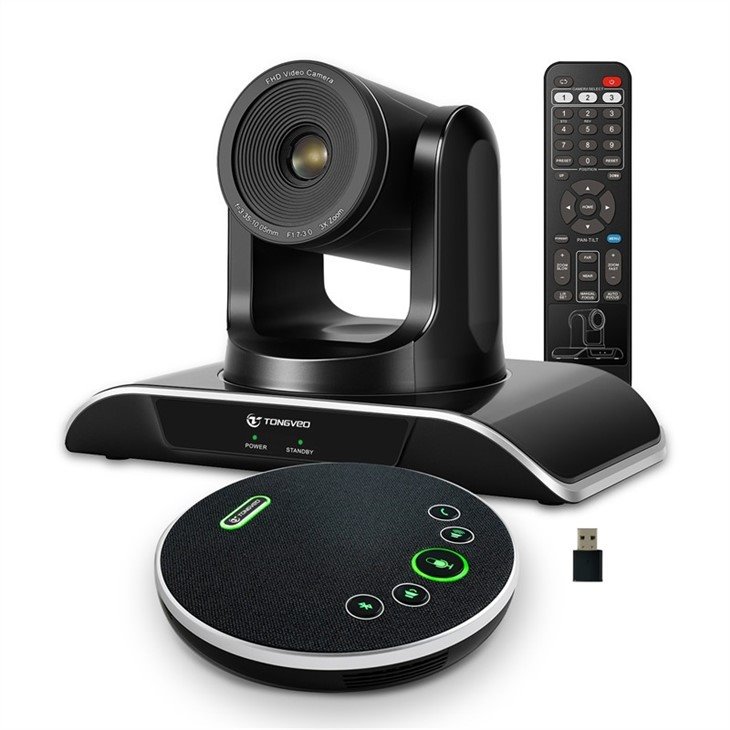
1. Якість відео:Це найважливіше при покупці веб-камери. Вам слід вибрати веб-камеру, яка може забезпечувати відео 1080p або 4K для чіткої та чіткої якості відео.
2. Сумісність:Перш ніж робити покупку, перевірте свою комп’ютерну систему та вимоги до веб-камери. Важливо забезпечити сумісність і уникнути проблем, пов’язаних із сумісністю.
3. Частота кадрів:Залежно від запланованого використання вам слід обрати веб-камеру з високою частотою кадрів. Якщо ви використовуватимете веб-камеру переважно для відеоконференцій, то підійде 30 кадрів в секунду, хоча геймери віддають перевагу веб-камерам із частотою 60 кадрів в секунду для досягнення плавного ігрового процесу.
4. Поле зору:Широке поле зору дозволяє захопити більше фонової інформації або людей на відео. Отже, виберіть веб-камеру з ширшим полем огляду відповідно до ваших вимог.
5. Конфіденційність:Хороша веб-камера не повинна загрожувати вашій конфіденційності. Шукайте веб-камеру з розсувною кришкою або іншими захисними функціями, щоб забезпечити вашу конфіденційність.
6. Бюджет:Ви повинні враховувати суму, яку готові витратити, щоб уникнути надмірних покупок. Ціни на веб-камери суттєво відрізняються в залежності від їх характеристик і якості.
7. Якість звуку:Аудіо так само важливо, як і відео. Тому виберіть веб-камеру, яка має вбудований якісний мікрофон, або придбайте окремий мікрофон для кращого запису звуку.
8. Бренд і огляди:Дослідіть ринок і виберіть надійний бренд. Крім того, прочитайте огляди в Інтернеті або попросіть поради у друзів, які користувалися продуктом раніше.
Технологія веб-камери знайшла багато застосувань у різних сферах, включаючи, але не обмежуючись:
1. Відеоконференції -Технологія веб-камери зробила революцію у відеоконференціях, дозволяючи людям спілкуватися віч-на-віч незалежно від їхнього місцезнаходження.
2. Онлайн-освіта -Веб-камери можна використовувати для полегшення дистанційного навчання, дозволяючи студентам відвідувати віртуальні заняття з будь-якої точки світу.
3. Безпека -Веб-камери можна використовувати для спостереження та безпеки, дозволяючи користувачам дистанційно контролювати свої будинки, офіси та інші приміщення.
4. Розваги -Веб-камери широко використовуються для розважальних цілей, таких як онлайн-ігри, прямі трансляції та обмін інформацією в соціальних мережах.
5. Телемедицина -Веб-камери можна використовувати в телемедицині, щоб забезпечити віддалені консультації між лікарями та пацієнтами, забезпечуючи доступ до медичної допомоги людям у сільській чи віддалених районах.


6. Особисте спілкування -Веб-камери дозволяють користувачам залишатися на зв’язку з друзями та членами родини за допомогою відеодзвінків і відеочатів.
7. Живі події -Веб-камери можна використовувати для трансляції подій у прямому ефірі, таких як концерти, спортивні заходи та інші виступи для аудиторії по всьому світу.
8. Дослідження -Веб-камери можна використовувати в дослідженнях для вивчення поведінки тварин, аналізу моделей руху, моніторингу погодних умов та проведення інших наукових досліджень.
9. Інтернет-магазини -Веб-камери можна використовувати, щоб забезпечити клієнтам «віртуальну примірку» під час покупки одягу, косметики та інших товарів.
10. Контроль якості -Веб-камери можна використовувати у виробничих і виробничих процесах для контролю якості, дозволяючи операторам контролювати виробничі лінії та виявляти дефекти в режимі реального часу.
Матеріали для веб-камери
Датчик зображення:Це найважливіший компонент веб-камери, оскільки він знімає відео. Датчики CMOS і CCD зазвичай використовуються у веб-камерах.
Об'єктив:Лінза фокусує зображення на сенсорі, і від її якості залежить чіткість і чіткість зображення.
Мікрофон:Більшість веб-камер мають вбудовані мікрофони, які можуть записувати звук.
Кабель USB:Веб-камери зазвичай підключаються до комп’ютера через USB-з’єднання.
Кріплення або підставка:Веб-камера має бути міцною та стабільною, щоб знімати стабільний відеоматеріал. Кріплення або підставка дозволяють прикріпити камеру до столу або монітора.
світлодіодні ліхтарі:Деякі веб-камери мають світлодіодні підсвічування, які допомагають покращити якість зображення в умовах слабкого освітлення.
Монтажна плата:Плата містить електронні компоненти веб-камери, включаючи датчик зображення та мікрофон.
Схема управління:Схема керування керує функціями веб-камери та дозволяє користувачеві регулювати такі параметри, як яскравість, контрастність і масштабування.
Корпус:Корпус захищає внутрішні компоненти та надає веб-камері професійного вигляду.
програмне забезпечення:Для належної роботи більшості веб-камер на комп’ютері потрібно встановити програмне забезпечення. Це програмне забезпечення може включати драйвери, програми та оновлення мікропрограми.
Чи потрібно веб-камері встановлювати драйвер?
Це залежить від операційної системи, яка використовується, і типу веб-камери. Деякі веб-камери можуть вимагати встановлення драйвера для належної роботи, тоді як інші можуть працювати за принципом «підключай і працюй» і не вимагають додаткових драйверів. Завжди краще перевірити веб-сайт виробника, щоб отримати конкретну інформацію про веб-камеру та будь-які необхідні драйвери.
Наша фабрика
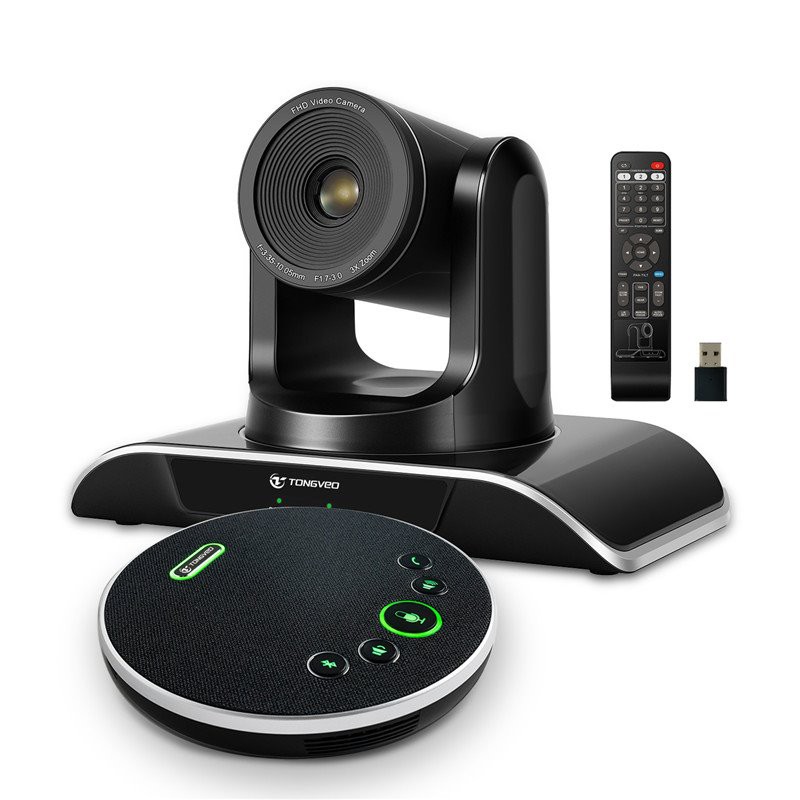
Tongveo — це виробник, що займається дослідженнями та розробками, і займається проектуванням, розробкою та виробництвом доступної відеокамери Full HD із приголомшливою якістю зображення для відео-спільної роботи, яка використовується у відеоконференціях, аудіоконференціях, освіті, телемедицині, телемовленні, записі, залі суду, громадській безпеці, церкві , живий захід, фінансове рішення тощо.

Сертифікати

FAQ
З: Що таке веб-камера?
Q: Як я можу налаштувати веб-камеру?
З: Чи можна використовувати веб-камеру для відеоконференцій?
Питання: Які характеристики слід враховувати, купуючи веб-камеру?
З: Чи потрібне мені додаткове програмне забезпечення для використання веб-камери?
З: Чи можу я використовувати кілька веб-камер одночасно?
З: Що мені робити, якщо моя веб-камера не працює?
Q: Хтось може бачити вас через веб-камеру?
З: Що дозволяє вам робити веб-камера?
З: Як перевірити, чи працює моя веб-камера?
З: Чи записують веб-камери, коли вони не використовуються?
Питання: чи варто дивитися на веб-камеру?
З: Чи можу я використовувати свій телефон як веб-камеру?
П: Чи можна веб-камеру ввімкнути без комп’ютера?
З: Як найкраще налаштувати веб-камеру?
З: Чи є у моєї веб-камери мікрофон?
З: Як перевірити налаштування веб-камери?
1. Виберіть Пуск .
2. Введіть керувати камерами в рядку пошуку в меню «Пуск», а потім виберіть «Керувати камерами» в результатах.
3. Виберіть камеру зі списку підключених камер.
4. Windows запустить камеру, відобразить попередній перегляд і покаже елементи керування для налаштування різних параметрів.
З: Яка різниця між веб-камерою та звичайною камерою?
Q: Яке обладнання потрібне для веб-камери?
З: Як перевірити звук веб-камери?
Ми добре відомі як один із провідних виробників і постачальників веб-камер у Китаї. Будь ласка, не соромтеся купувати високоякісну веб-камеру, виготовлену в Китаї, на нашому заводі. В наявності якісні товари та низькі ціни.